Посібник з Apple AirPrint
Як друкувати з пристрою Apple на принтері PIXMA?
Скористайтеся цим посібником для друку з комп’ютера Mac або пристрою iOS (iPad, iPhone чи iPod Touch) на принтерах PIXMA, сумісних з AirPrint.
AirPrint дозволяє миттєво друкувати фотографії, електронні листи, вебсторінки та документи з комп’ютера Mac і пристроїв iOS без необхідності встановлювати драйвери чи завантажувати програмне забезпечення. Просто виберіть принтер AirPrint і розпочніть друк.
Для використання AirPrint вам знадобиться принтер PIXMA, сумісний з AirPrint, та один із наступних пристроїв Apple:
Mac
- OS X 10.7 (Lion) або новіша версія
- MacOS
iOS (4.2 або новіша версія)
- iPad
- iPhone
- iPod Touch
Пристрій Apple та принтер PIXMA, які ви хочете використовувати, мають бути підключені до однієї бездротової мережі (іноді її називають WLAN). Ознайомтеся з нашими посібниками з налаштування бездротового з’єднання PIXMA, щоб підключити свій принтер PIXMA.
-
Друк за допомогою пристрою iOS
Примітка. Наведені знімки екрана зроблено на iPhone із версією iOS12.3.1. Інтерфейс може трохи відрізнятися залежно від вашого пристрою та версії iOS, проте функції залишаються однаковими.
- Переконайтеся, що принтер Canon PIXMA ввімкнено та підключено до тієї самої бездротової мережі (WLAN), що й ваш пристрій Apple.
Ознайомтеся з нашими посібниками з налаштування бездротового з’єднання PIXMA, щоб підключити свій принтер PIXMA. - У застосунку на пристрої натисніть [
 ,
,  або
або  ] (залежно від версії iOS), щоб переглянути параметри меню, а потім прокрутіть сторінку та натисніть значок [Print] (Друк).
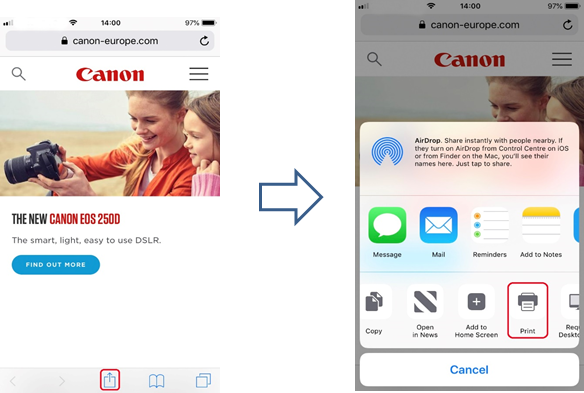
- У розділі [Printer Options] (Параметри принтера) виберіть потрібну модель PIXMA.
(У цьому прикладі ми будемо використовувати серію TS9100.)
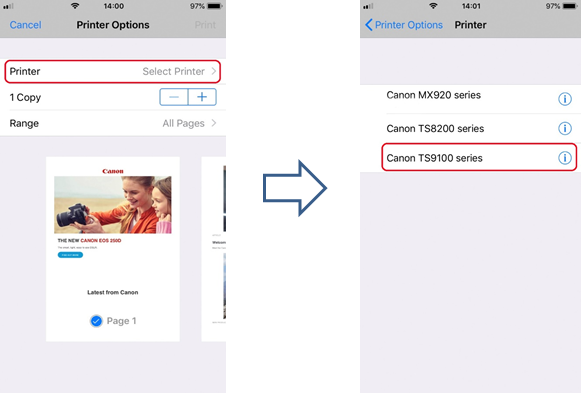
Примітка. Переконайтеся, що ваш пристрій знаходиться в зоні дії принтера. На екрані з’являться всі принтери в зоні дії з підтримкою AirPrint.
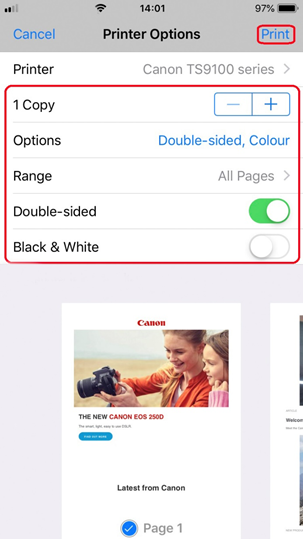
- Виберіть потрібну кількість копій і натисніть [Options] (Параметри), щоб змінити настройки двостороннього друку, кольору тощо.
Коли все буде готово, натисніть [Print] (Друк), щоб розпочати друк.
Важливо!
Деякі застосунки не підтримують AirPrint, тому деякі параметри принтера можуть не відображатися. Якщо в застосунку неможливо отримати доступ до параметрів принтера, ви не зможете виконати з нього друк.
Примітка.
Параметри принтера можуть відрізнятися залежно від застосунку та принтера, який ви використовуєте. У більшості випадків після натискання кнопки друку й вибору моделі принтера на екрані відображаються до чотирьох параметрів:
- Принтер. Виберіть модель, доступну у вашій бездротовій мережі (WLAN)
- Копії. Виберіть кількість копій, які потрібно надрукувати
- Двосторонній друк. Якщо модель підтримує двосторонній друк, можна вибрати параметр On (Увімк.) або Off (Вимк.)
- Діапазон. Вибір діапазону сторінок доступний лише в окремих застосунках і для певних типів файлів (наприклад, PDF)
- Колір. Виберіть [Black & White] (Чорно-білий), щоб увімкнути монохромний друк.
- Формат паперу. У моделях PIXMA, випущених до другої половини 2016 року, формат паперу обирається автоматично залежно від застосунку на пристрої Apple та регіону використання AirPrint.
У разі використання застосунків для фотографій від Apple формат паперу за замовчуванням становить 4 × 6 дюймів або KG.
Під час друку з браузера Safari від Apple формат паперу за замовчуванням у Європі — A4.
Для принтерів, випущених після 2016 року, використовується формат паперу, встановлений безпосередньо на принтері (за допомогою панелі керування).
Важливо!
У вашому застосунку можуть бути доступні різні формати паперу.Якщо під час використання Apple AirPrint із вашим принтером PIXMA виникають проблеми, перегляньте розділ «Пошук та усунення несправностей» цього посібника.
- Переконайтеся, що принтер Canon PIXMA ввімкнено та підключено до тієї самої бездротової мережі (WLAN), що й ваш пристрій Apple.
-
Друк за допомогою AirPrint на комп’ютері Mac
Інтерфейс може трохи відрізнятися залежно від версії вашої ОС, проте функції залишаються однаковими.
- Переконайтеся, що принтер Canon увімкнено та підключено до тієї самої бездротової мережі (WLAN), що й ваш комп’ютер Mac.
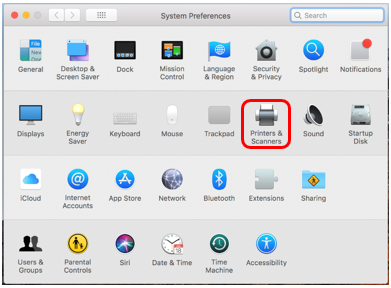
- Двічі клацніть значок системних налаштувань
 або відкрийте меню Apple > System Preferences (Системні налаштування).
 - Натисніть значок Printers & Scanners (Принтери та сканери).
- Натисніть символ «+».
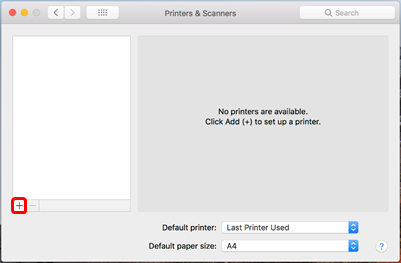
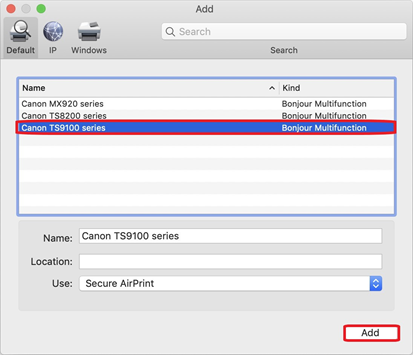
- Виберіть принтер AirPrint, який ви хочете додати, а потім натисніть Add (Додати).
(У цьому прикладі ми обрали серію TS9100.).
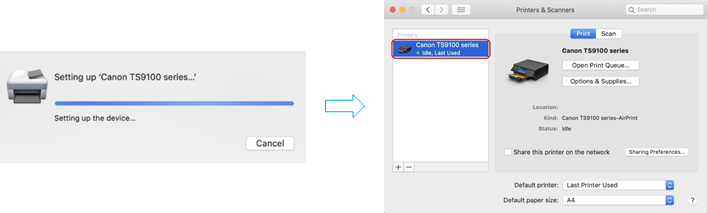
- Обраний принтер буде додано до списку принтерів.
Якщо під час використання Apple AirPrint із вашим принтером PIXMA виникають проблеми, перегляньте розділ «Пошук та усунення несправностей» цього посібника. - Для друку через AirPrint оберіть File (Файл), а потім Print (Друк) після додавання принтера.
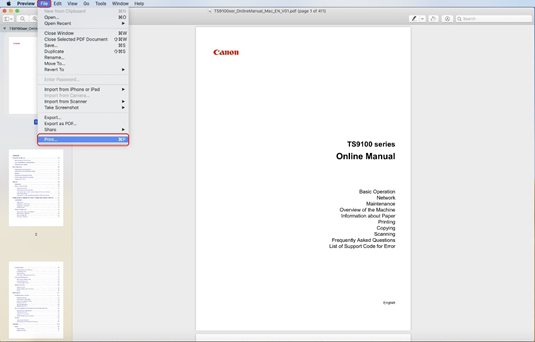
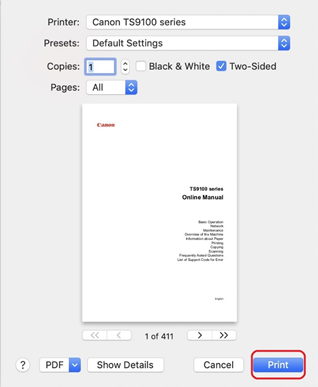
- Вибравши принтер, встановіть потрібні параметри друку (кількість копій тощо) і натисніть Print (Друк).
-
Перевірка стану друку
Під час друку в списку нещодавно використаних застосунків відображається значок [Print Centre] (Центр друку), за допомогою якого можна перевірити хід виконання друку.
- Щоб переглянути список нещодавно використаних застосунків, двічі натисніть кнопку [Home] (Головна) на пристрої Apple (на iPhone X проведіть угору від нижньої частини екрана та затримайте палець).
З’явиться значок [Print Centre] (Центр друку). - Виберіть завдання зі списку, щоб переглянути інформацію про друк.
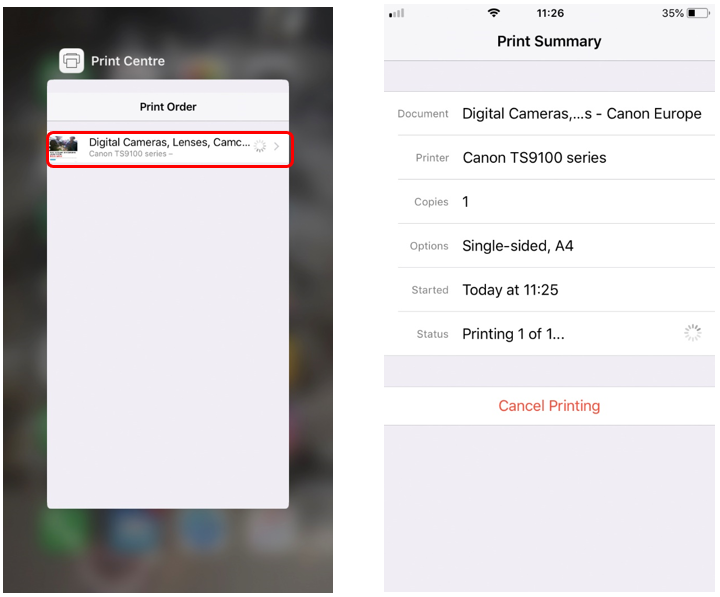
Примітка. Центр друку доступний лише під час виконання друку.
- Щоб переглянути список нещодавно використаних застосунків, двічі натисніть кнопку [Home] (Головна) на пристрої Apple (на iPhone X проведіть угору від нижньої частини екрана та затримайте палець).
-
Видалення завдання друку
Для видалення завдання друку за допомогою AirPrint скористайтеся одним із двох наведених способів.
- З принтера: якщо на принтері є РК-дисплей, можна скасувати завдання друку за допомогою панелі керування.
Якщо на принтері немає РК-дисплея, натисніть кнопку [Stop] (Зупинити), щоб скасувати завдання друку.
- З пристрою iOS: двічі натисніть кнопку [Home] (Головна) (на iPhone X проведіть угору від нижньої частини екрана та затримайте палець) і торкніться значка [Print Centre] (Центр друку), щоб переглянути екран [Print Summary] (Інформація про друк), як показано нижче.
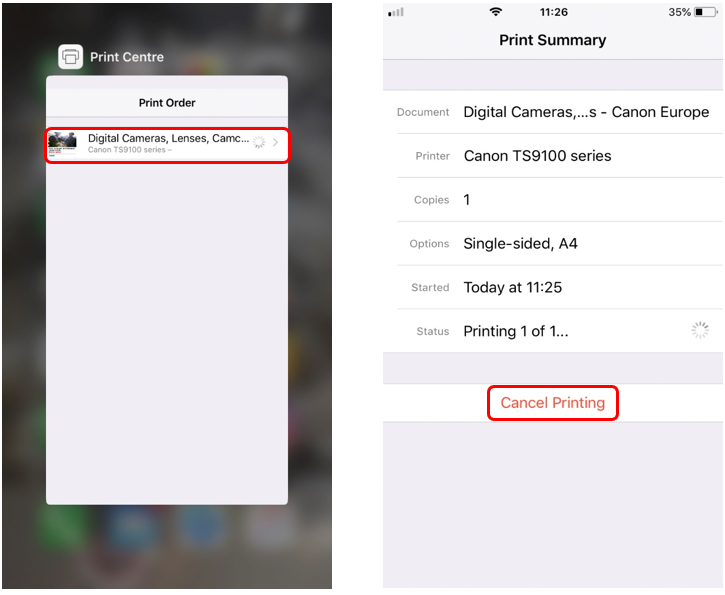
- На екрані Print Summary (Інформація про друк) можна натиснути [Cancel Printing] (Скасувати друк), щоб скасувати поточне завдання друку.
Якщо під час використання Apple AirPrint із вашим принтером PIXMA виникають проблеми, перегляньте розділ «Пошук та усунення несправностей» цього посібника.
- З принтера: якщо на принтері є РК-дисплей, можна скасувати завдання друку за допомогою панелі керування.
-
Як за допомогою AirPrint відсканувати документ на комп’ютер Mac із принтера PIXMA або сканера LiDE?
Для сканування документів на комп’ютері Mac виконайте наведені нижче дії.
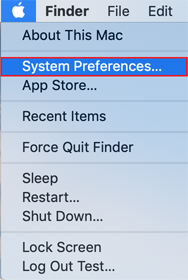
- Натисніть меню [Apple]:
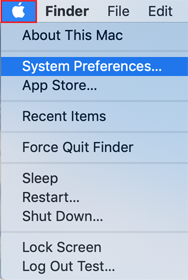
- Потім натисніть [System Preferences] (Системні налаштування):
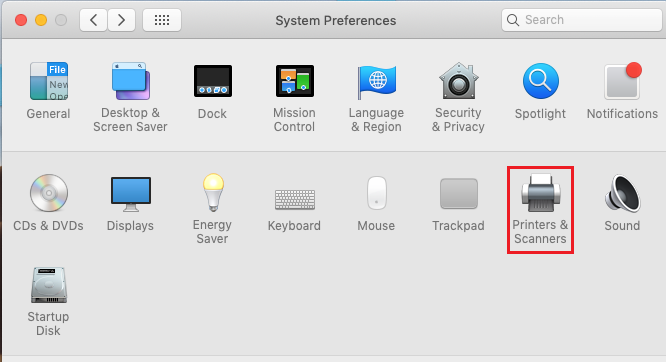
- Натисніть [Printers & scanners] (Принтери та сканери):
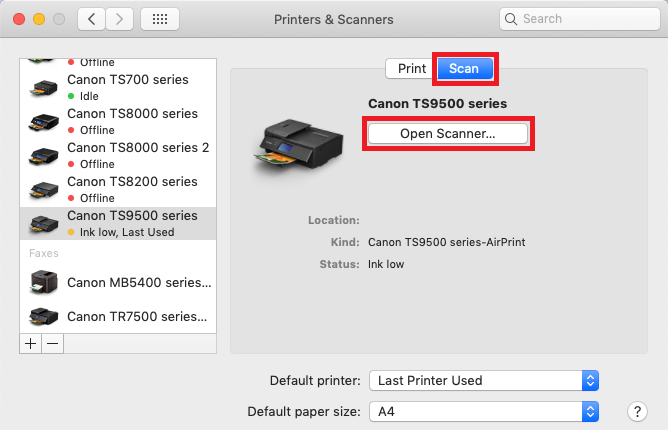
- Натисніть [Scan] (Сканування), а потім [Open Scanner] (Відкрити сканер):
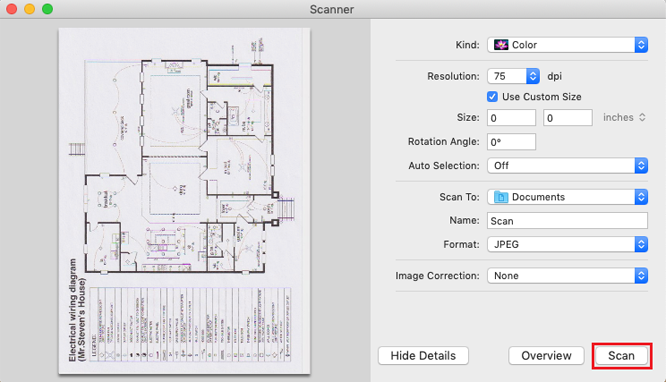
- У вікні сканера натисніть [Show Details] (Показати подробиці):
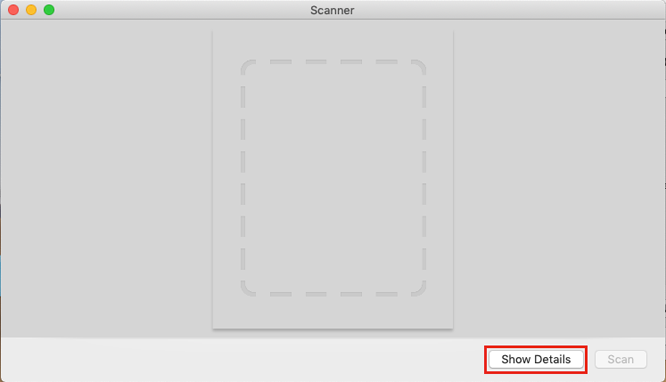
- Після завершення попереднього сканування можна змінити будь-які налаштування та натиснути [Scan] (Сканування):
- Натисніть меню [Apple]:
-
Якщо принтер AirPrint не відображається в списку, виконайте наведені далі дії.
- Перш за все переконайтеся, що принтер PIXMA сумісний з AirPrint, натиснувши тут.
- Після ввімкнення принтера може пройти кілька хвилин, перш ніж з’єднання через бездротову мережу (WLAN) стане доступним. Переконайтеся, що принтер підключено до бездротової мережі (WLAN), після чого спробуйте виконати друк. Ознайомтеся з нашими посібниками з налаштування бездротового з’єднання PIXMA, щоб підключити свій принтер PIXMA.
- Якщо на принтері вимкнено службу Bonjour, AirPrint не працюватиме. Службу Bonjour увімкнено на заводі за замовчуванням, тож вона має працювати, якщо ви не змінювали налаштування. Стан служби Bonjour на принтері можна перевірити, надрукувавши інформацію про мережеві настройки. Процедура може відрізнятися залежно від моделі, тому ознайомтеся з інструкціями в посібнику користувача. Якщо у вас немає посібника користувача, його можна завантажити, вибравши відповідний пристрій на сторінці лінійки PIXMA.
- Переконайтеся, що на вашому пристрої встановлено актуальні оновлення операційної системи.
- На деяких старіших моделях PIXMA може знадобитися оновити прошивку для використання AirPrint. Переконайтеся, що на вашому принтері встановлено останню версію прошивки. Для отримання додаткової інформації про оновлення прошивки див. посібник користувача свого пристрою. Якщо у вас немає посібника користувача, його можна завантажити, вибравши відповідний пристрій на сторінці лінійки PIXMA.
Якщо документ не друкується, перевірте таке:
- Переконайтеся, що принтер підключено до тієї самої бездротової мережі (WLAN), що й ваш комп’ютер Mac. Ознайомтеся з нашими посібниками з налаштування бездротового з’єднання PIXMA, щоб підключити свій принтер PIXMA.
- Перевірте наявність паперу та чорнила в принтері.
- За наявності РК-дисплея на принтері переконайтеся, що на ньому не відображається повідомлення про помилку. Якщо на дисплеї відображається код чи повідомлення про помилку, перегляньте сторінку кодів помилок і повідомлень про помилки PIXMA.
Якщо під час використання Apple AirPrint проблеми з принтером PIXMA не зникають, зв’яжіться з нами для отримання додаткової допомоги.
-
Пошук та усунення несправностей AirPrint (iOS)
Якщо принтер AirPrint не відображається в списку, виконайте наведені далі дії.
- Перш за все переконайтеся, що принтер PIXMA сумісний з AirPrint, натиснувши тут.
- Після ввімкнення принтера може пройти кілька хвилин, перш ніж з’єднання через бездротову мережу (WLAN) стане доступним. Переконайтеся, що принтер підключено до бездротової мережі, після чого спробуйте виконати друк.
Ознайомтеся з нашими посібниками з налаштування бездротового з’єднання PIXMA, щоб підключити свій принтер PIXMA. - Якщо на принтері вимкнено службу Bonjour, AirPrint не працюватиме. Службу Bonjour увімкнено на заводі за замовчуванням, тож вона має працювати, якщо ви не змінювали налаштування. Стан служби Bonjour на принтері можна перевірити, надрукувавши інформацію про мережеві настройки. Процедура може відрізнятися залежно від моделі, тому ознайомтеся з інструкціями в посібнику користувача. Якщо у вас немає посібника користувача, його можна завантажити, вибравши відповідний пристрій на сторінці лінійки PIXMA.
- Переконайтеся, що пристрій iOS та застосунок, з якого ви друкуєте, оновлені до останніх версій. Для отримання додаткової інформації перейдіть на сайт служби підтримки Apple.
- На деяких старіших моделях PIXMA може знадобитися оновити прошивку для використання AirPrint. Переконайтеся, що на вашому принтері встановлено останню версію прошивки. Для отримання додаткової інформації про оновлення прошивки див. посібник користувача свого пристрою. Якщо у вас немає посібника користувача, його можна завантажити, вибравши відповідний пристрій на сторінці лінійки PIXMA.
Якщо документ не друкується, перевірте таке:
- Переконайтеся, що принтер підключено до тієї самої бездротової мережі (WLAN), що і пристрій iOS. Ознайомтеся з нашими посібниками з налаштування бездротового з’єднання PIXMA, щоб підключити свій принтер PIXMA.
- Перевірте наявність паперу та чорнила в принтері.
- За наявності РК-дисплея на принтері переконайтеся, що на ньому не відображається код/повідомлення про помилку. Якщо на дисплеї відображається код/повідомлення про помилку, перегляньте сторінку кодів помилок і повідомлень про помилки PIXMA.
- Якщо проблема не зникає, спробуйте виконати друк з комп’ютера та перевірте, чи принтер друкує документ без проблем. Якщо документ не друкується, перегляньте посібник користувача для вашої моделі.
Посібник користувача можна завантажити, вибравши відповідний пристрій на сторінці лінійки PIXMA.
Якщо під час використання Apple AirPrint проблеми з принтером PIXMA не зникають, зв’яжіться з нами для отримання додаткової допомоги.
Сумісні продукти
Зазначені пристрої сумісні з Apple AirPrint.
- MAXIFY
- Серія PIXMA E
- Серія PIXMA G
- PIXMA G540
- PIXMA G550
- PIXMA G640
- PIXMA G650
- PIXMA G1420
- PIXMA G1430
- PIXMA G1520
- PIXMA G1530
- PIXMA G2420
- PIXMA G2460
- PIXMA G2470
- PIXMA G2520
- PIXMA G2560
- PIXMA G2570
- PIXMA G3420
- PIXMA G3460
- PIXMA G3470
- PIXMA G3520
- PIXMA G3560
- PIXMA G3570
- PIXMA G3571
- PIXMA G3572
- PIXMA G3590
- PIXMA G4470
- PIXMA G4570
- PIXMA G5040
- PIXMA G5050
- PIXMA G6040
- PIXMA G6050
- PIXMA G7040
- PIXMA G7050
- Серія PIXMA PRO
- Серія PIXMA TR
- Серія PIXMA TS
- PIXMA TS204
- PIXMA TS205
- PIXMA TS304
- PIXMA TS704a
- PIXMA TS705a
- PIXMA TS3140
- PIXMA TS3150
- PIXMA TS3151
- PIXMA TS3340
- PIXMA TS3350
- PIXMA TS3351
- PIXMA TS3352
- PIXMA TS3355
- PIXMA TS3440
- PIXMA TS3450
- PIXMA TS3451
- PIXMA TS3452
- PIXMA TS3550i
- PIXMA TS3551i
- PIXMA TS3640
- PIXMA TS3750i
- PIXMA TS5140
- PIXMA TS5150
- PIXMA TS5151
- PIXMA TS5340
- PIXMA TS5340a
- PIXMA TS5350
- PIXMA TS5350a
- PIXMA TS5350i
- PIXMA TS5351
- PIXMA TS5351a
- PIXMA TS5351i
- PIXMA TS5352
- PIXMA TS5352a
- PIXMA TS5353
- PIXMA TS5353a
- PIXMA TS5355a
- PIXMA TS6140
- PIXMA TS6150
- PIXMA TS6151
- PIXMA TS6240
- PIXMA TS6250
- PIXMA TS6251
- PIXMA TS6340
- PIXMA TS6340a
- PIXMA TS6350
- PIXMA TS6350a
- PIXMA TS6351
- PIXMA TS6351a
- PIXMA TS7440
- PIXMA TS7440a
- PIXMA TS7450
- PIXMA TS7450a
- PIXMA TS7450i
- PIXMA TS7451
- PIXMA TS7451a
- PIXMA TS7451i
- PIXMA TS7640i
- PIXMA TS7650i
- PIXMA TS7740i
- PIXMA TS7750i
- PIXMA TS7450i
- PIXMA TS8140
- PIXMA TS8150
- PIXMA TS8151
- PIXMA TS8152
- PIXMA TS8240
- PIXMA TS8250
- PIXMA TS8251
- PIXMA TS8252
- PIXMA TS8340
- PIXMA TS8340a
- PIXMA TS8350
- PIXMA TS8350a
- PIXMA TS8351
- PIXMA TS8351a
- PIXMA TS8352
- PIXMA TS8352a
- PIXMA TS8750
- PIXMA TS8751
- PIXMA TS9140
- PIXMA TS9150
- PIXMA TS9155
- PIXMA TS9540
- PIXMA TS9540a
- PIXMA TS9541c
- PIXMA TS9541ca
- imagePROGRAF
Примітка. Якщо ваша модель PIXMA не вказана в списку, вона не сумісна з Apple AirPrint.
Для отримання додаткової інформації перегляньте розділ запитань і відповідей, обравши свій пристрій зі списку вище. У разі виникнення проблем із принтером PIXMA під час використання Apple AirPrint зв’яжіться з нами для отримання додаткової допомоги.
- iPad, iPhone, iPod і iPod touch є торговельними марками компанії Apple Inc., зареєстрованими у США та інших країнах. Логотипи AirPrint™ і AirPrint є торговельними марками компанії Apple Inc.
Вам також може сподобатися...
Контактні дані
Підтримка телефоном або електронною поштою
Сервісне обслуговування і ремонт
Забронюйте обслуговування, надішліть виріб на ремонт або дізнайтеся більше про наше сервісне обслуговування й процес ремонту
Утилізація
Дізнайтеся більше про програму утилізації картриджів Canon
Обліковий запис Canon
Реєстрація продукту й керування обліковим записом Canon